 イクバル・アバドゥラ
無料で使える独自ドメインのメール転送 仕組みと設定手順
独自ドメインのメール転送を無料で設定する手順を解説します。
独自ドメインのメール転送でできること・できないこと
私は、コードを 1 行も書かないうちにドメインを取ってしまう癖がある。(ダメですねー、、)取ったドメインには、必ず連絡先のアドレスが必要。レジストラが求め、決済サービスが求め、そのうちお客さんからも聞かれる。しかし、プロジェクトのたびに受信箱を増やしたくはない。どのドメインの info@ も、毎朝開いている Google Workspaceの受信箱に届けばそれでよい。独自ドメインのメール転送は、まさにそのための仕組みだ。
独自ドメインのメール転送は、自分のドメイン宛のメールを受け取り、ふだん使っている受信箱へそのまま渡す。info@自分のドメイン に届いたメールは転送サービスが受け取り、Gmail や Outlook のアドレスへ送り直す。転送サービスにメールは残らない。ログインする受信箱が増えるわけでもなく、容量を気にする必要もない。
できないことも知っておくべきだ。メール転送はメールボックスではない。転送先の受信箱を失えば、過去のメールを読み直す場所はどこにもない。そして、無料プランの大半では送信ができず、受信だけになる。KaiMail の無料プランも同じだ。独自ドメインのアドレスから送信するのは別の機能で、これは記事の後半で説明する。
メール転送の仕組み
独自ドメインのメール転送は、DNS のレコード 1 つで成り立っている。そのレコードの意味がわかれば設定に迷わないし、正しく動いているかどうかも自分で確認できる。
MX レコードが決めていること
どのドメインも、DNS に MX レコードを登録できる。MX レコードが答えるのは「このドメイン宛のメールを、どのサーバーが受け取るか」という 1 点だけだ。誰かが info@自分のドメイン にメールを送ると、送信側のメールサーバーはそのドメインの MX レコードを調べ、そこに書かれたサーバーへ接続する。この手順は RFC 5321 の 5.1 節(英語)に定められている。
MX レコードには優先度の数字が付く。数字の小さいサーバーが先に使われ、大きいサーバーは、先のサーバーが応答しないときの予備になる。レコードが 1 件だけなら、数字が何であっても結果は変わらない。
つまり、メールの届け先を切り替える操作は MX レコードの変更だけである。ソフトを入れる必要はなく、Web サイトにも影響しない。MX レコードを書き換えた時点から、そのドメイン宛のメールは転送サービスに届くようになる。
メールが受信トレイに届くまでの流れ
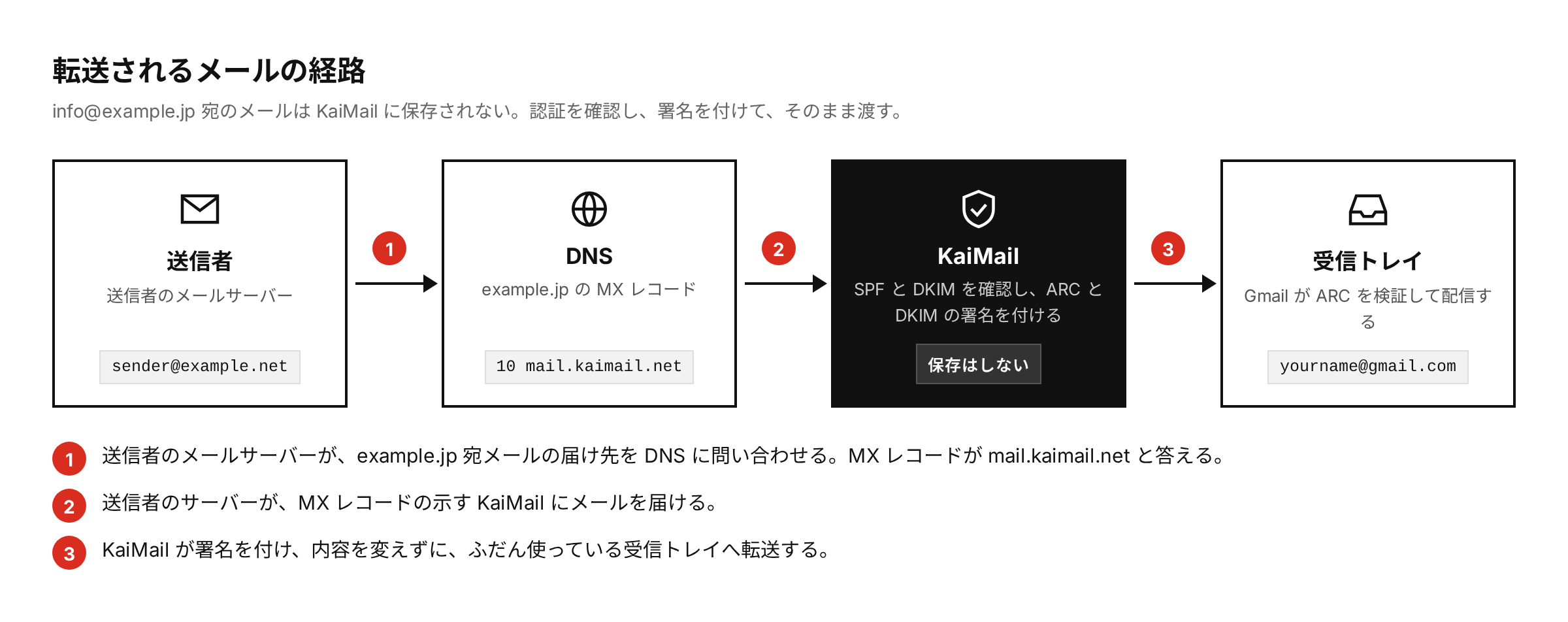
この図は、転送されるメールが送信者から受信トレイに届くまでの 3 つの段階を示している。
送信側のサーバーは、DNS に届け先を問い合わせ、返ってきた転送サーバーにメールを届ける。転送サービスは、まず宛先のアドレスが存在するかを確認する。KaiMail にはキャッチオール(どんな宛先でも受け取る設定)がないので、作っていないアドレス宛のメールはその場で拒否する。存在するアドレスなら、設定された転送先へメールを送り直す。独自ドメインのアドレスはエイリアス、つまり別名にすぎない。本当の受信箱は、もともと使っていた受信箱のままだ。
無料プランの主な制限
無料プランが無料なのは、制限があるからだ。そして、サービスごとの違いがいちばん出るのもこの制限である。KaiMail の無料プランの制限を、隠さずに並べる。
| 項目 | KaiMail ベーシック(無料) |
|---|---|
| 独自ドメイン | 1 つ |
| メールアドレス(メールボックス) | 1 個 |
| 受信できるメール | 月 300 通 |
| メールの最大サイズ | 1MB |
| 独自ドメインからの送信 | なし(有料プランは月 550 円から) |
| ログ保存期間 | 1 日 |
| ARC/DKIM 署名 | あり |
ドメイン 1 つとアドレス 1 個は、個人開発や副業の info@ には足りる。チームで使うには足りない。月 300 通は 1 日あたり約 10 通で、問い合わせ窓口ならまかなえる量だ。
注意して読んでほしいのはサイズの制限である。1MB は、文章だけのメールなら十分だ。しかし、写真や PDF の契約書、スライドを添付したメールはたいてい 1MB を超える。KaiMail は上限を超えるメールを受け付けず、送信者にはエラーが返る。はっきり書くと、添付ファイル付きのメールの多くは無料プランでは届かない。請求書が届かなかったと取引先から聞かされるより、ここで知っておくほうがよい。
他の無料サービスは、制限の内容が違う。エイリアスの数を絞るサービスもあれば、1 日の通数に上限を置くサービス、メールのサイズを制限するサービスもある。送信はほとんどのサービスで有料だ。数値はよく変わるので、MX レコードを向ける前に、各サービスの料金ページで最新の条件を確認してほしい。
転送したメールが迷惑メールになる理由
転送の設定そのものは難しくない。困るのは数週間後で、待っていたメールが迷惑メールフォルダに入っていたと気づく。設定を間違えたわけではない。原因は、転送という動作とメール認証の相性にある。
転送すると SPF 認証が失敗する
SPF(RFC 7208、英語)は、ドメインの持ち主が「このドメインのメールを送ってよいサーバー」の一覧を公開する仕組みだ。受信側のサーバーは、接続してきたサーバーのアドレスがその一覧にあるかを調べる。
転送はこの確認を壊す。銀行から独自ドメインのアドレスに届いたメールを転送すると、Gmail から見た送信元は転送サーバーになる。転送サーバーは、銀行の SPF レコードには載っていない。銀行のレコードが -all(厳格な設定)で終わっていれば、結果ははっきり fail になる。
KaiMail を含む一部の転送サービスは、バウンスを受け取るためにエンベロープの送信者を自分のドメインに書き換える。この場合、SPF は pass になることがある。ただし、pass するのは転送サービスのドメインだ。銀行のドメインではない。DMARC は、From のドメインと一致する SPF の結果だけを数える。どちらの方式でも、転送後の SPF は元の送信者を保証できない。
DKIM と ARC で転送メールの信頼を保つ
DKIM(RFC 6376、英語)は考え方が違う。送信者が本文と一部のヘッダーに署名し、その署名はメールの中に入って運ばれる。サーバーのアドレスには結び付いていないので、転送サービスが署名された部分を変更しなければ、転送後も有効なままだ。KaiMail はヘッダーを先頭に足すだけで、届いたメールの中身には手を加えない。
ただし、DKIM だけでは足りない。署名を付けない送信者もいるからだ。そこを補うのが ARC(Authenticated Received Chain、RFC 8617、英語)である。転送サーバーは、メールを受け取った時点、つまり SPF がまだ pass できる時点で SPF と DKIM を確認する。その結果をメールに書き込み、自分の署名で封をする。あとで Gmail や Outlook が SPF の失敗を見ても、封のされた記録を読めば、転送前には正しく認証されていたとわかる。Google もメール送信者のガイドラインで、メールを転送するサービスに ARC ヘッダーを付けるよう求めている。
ARC は万能ではない。封をした転送サービスを信頼するかどうかは、受信側が決める。それでも、ARC がなければ受信側には判断の材料が何もない。
KaiMail は、無料プランを含むすべてのプランで、転送するすべてのメールに ARC と DKIM の署名を付ける。有料の追加機能ではない。私が KaiMail を選ぶいちばんの理由はここにある。転送したメールが迷惑メールフォルダに落ちるなら、転送サービスの役目を果たしていない。
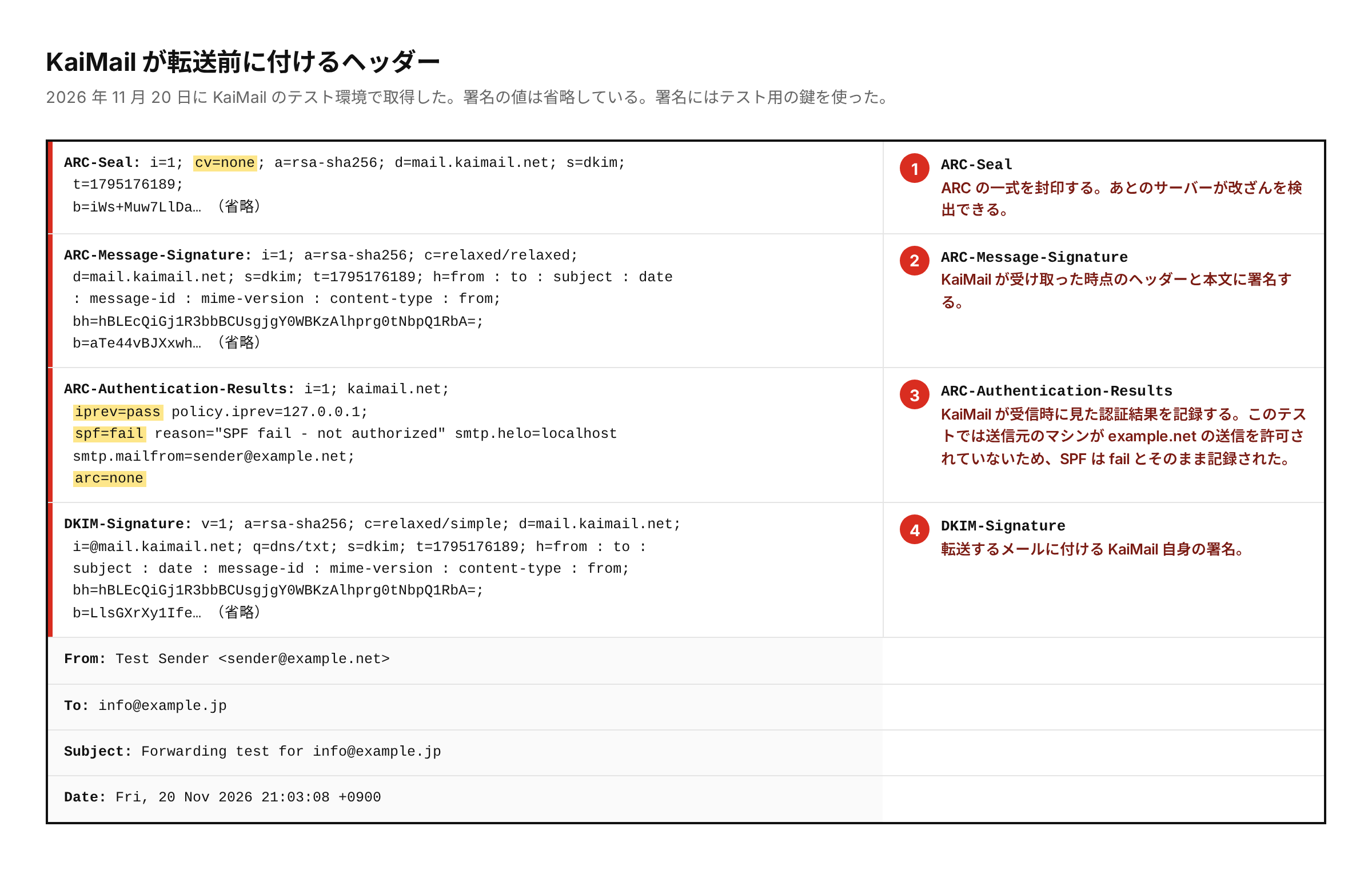
2026 年 11 月 20 日にテスト環境で転送したメールに、KaiMail が付けた 4 種類のヘッダーである(長い署名の値は省略した)。
転送したメールが迷惑メールに振り分けられる原因と ARC による対処法
KaiMail で独自ドメインのメール転送を設定する手順
用意するものは 3 つある。自分のドメイン、そのドメインの DNS を編集できる権限、KaiMail の無料アカウントだ。KaiMail の画面で入力するフォームは 2 つ、DNS に追加するレコードは 1 つである。
手順 1:ドメインを追加する
KaiMail にログインして「ルート」を開く。「ドメインを追加」を押し、ドメイン名を入力して送信する。www や https:// は付けない。ドメインはすぐに保存されて「アクティブ」になり、MX レコードを KaiMail に向けるまでメールは届かない、という注意が表示される。
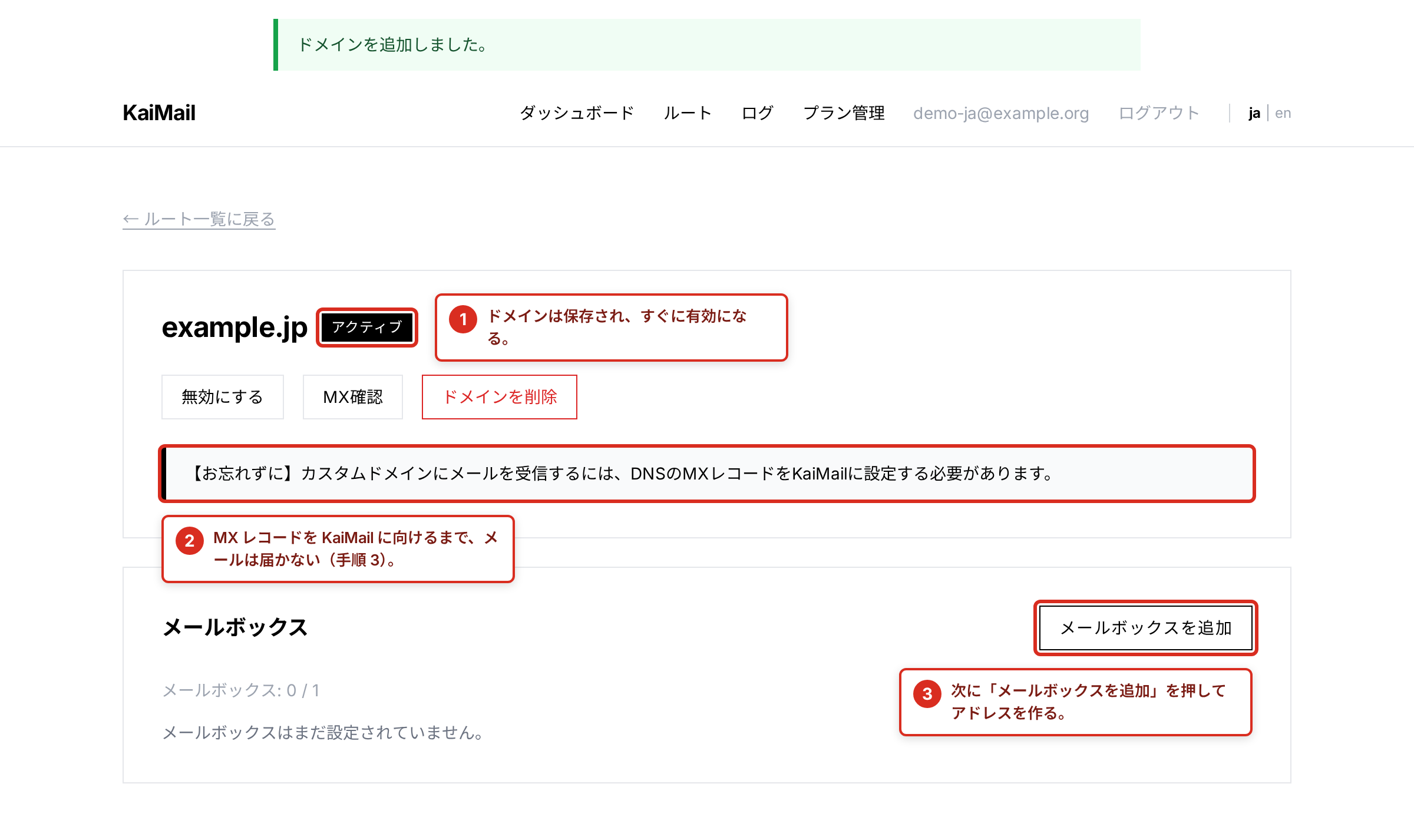
ドメインを追加すると、すぐにこのドメインの画面に移る(番号は次に見る場所を示している)。
手順 2:転送元アドレスと転送先を設定する
ドメインの画面で「メールボックスを追加」を押す。「メールアドレス」には、@ より前の部分(たとえば info)を入力する。「ルートタイプ」は「メール転送」のままだ。「転送先メールアドレス」に、ふだん使っている受信箱のアドレスを入力して保存する。
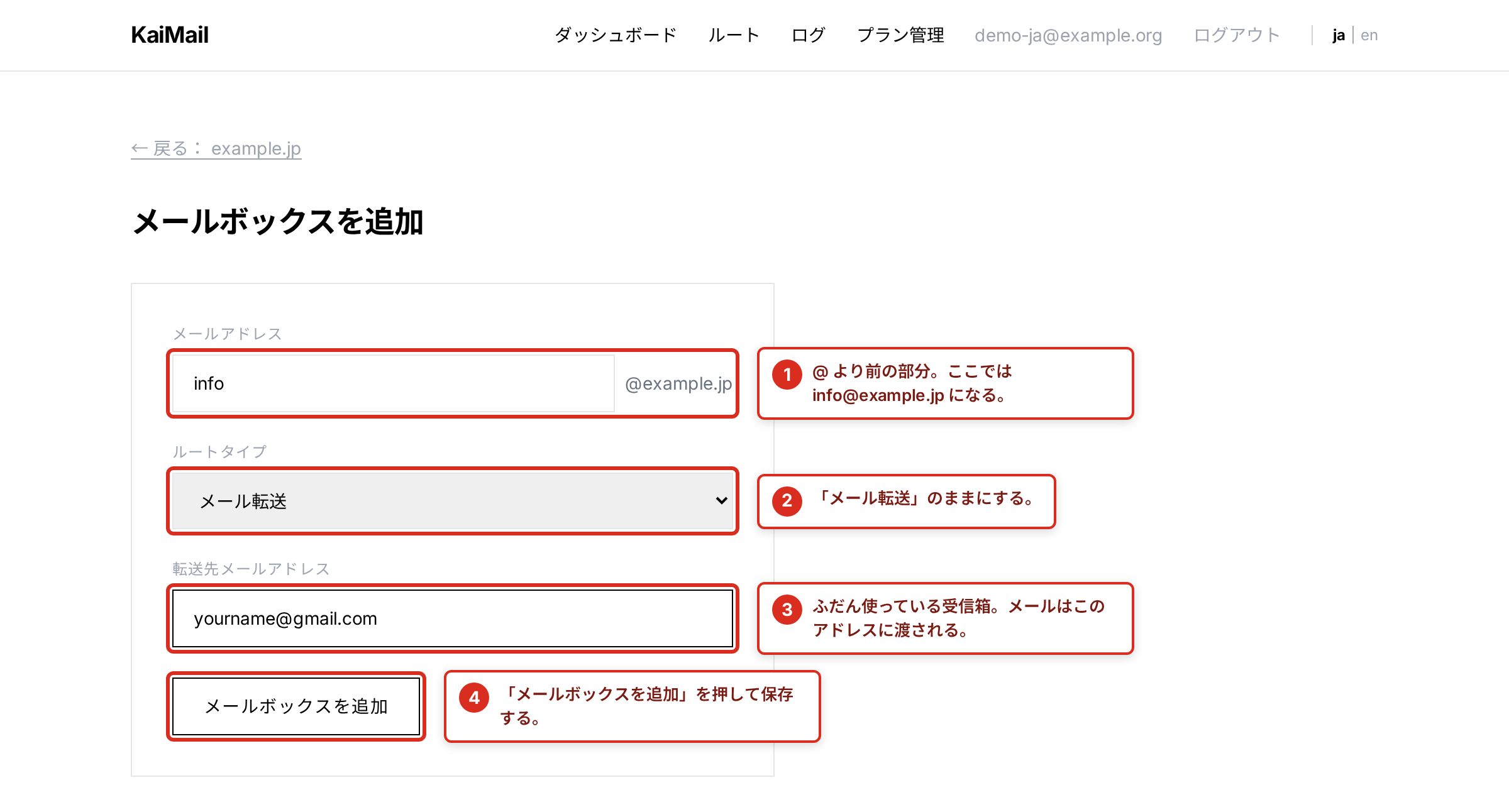
入力するのは、アドレス、ルートタイプ、転送先の 3 つだけである。
保存すると、ドメインの画面にアドレスと転送先が並ぶ。無料プランで作れるアドレスは 1 個なので、メールボックスの数は「1 / 1」と表示される。
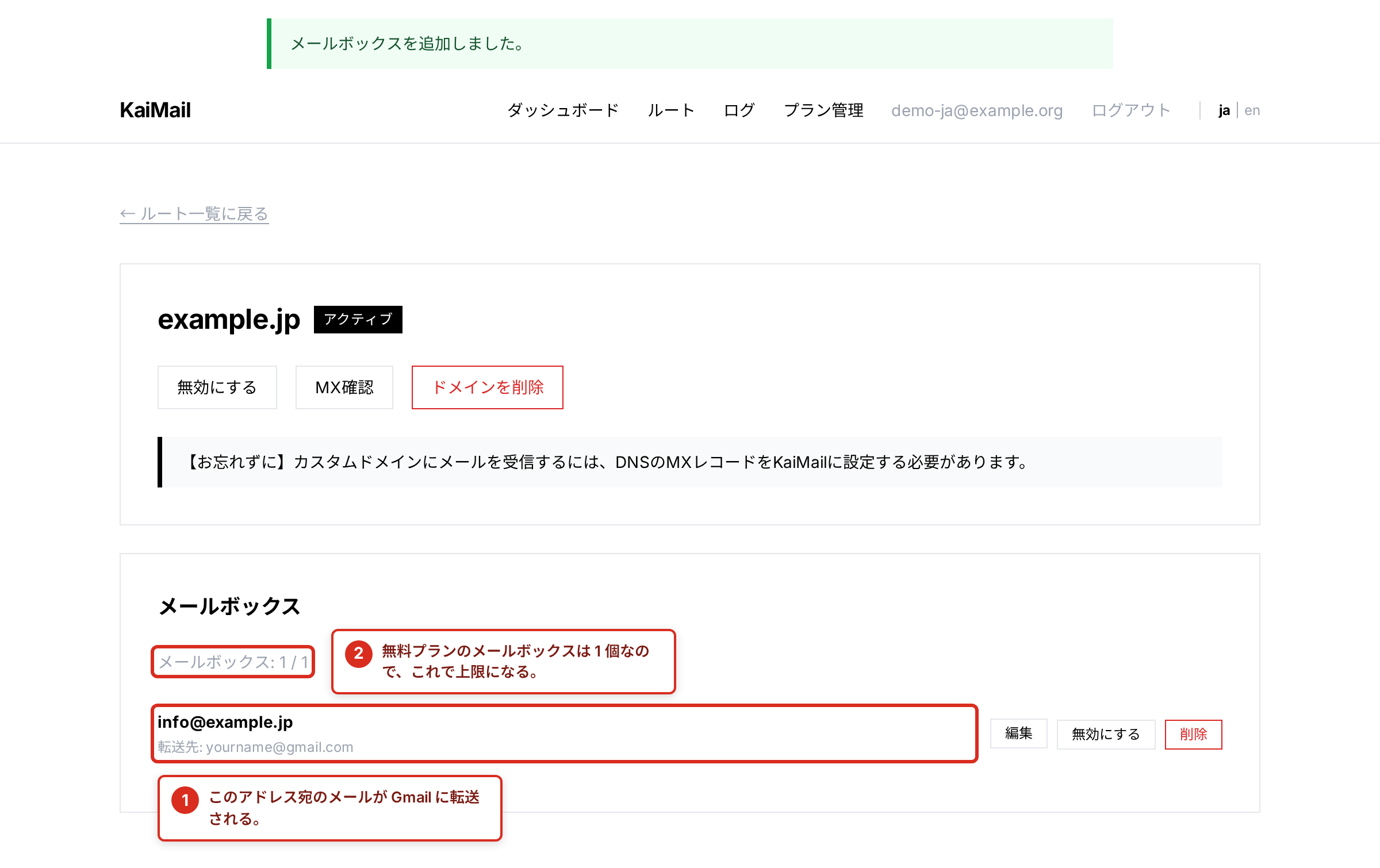
保存したアドレスと転送先は、ドメインの画面で確認できる。
手順 3:MX レコードを KaiMail に向ける
ドメインの DNS を管理している画面を開く。たいていはドメインを取得したレジストラ(お名前.com など)か、Cloudflare のような DNS サービスだ。すでにある MX レコードを削除し、次の 1 件を追加する。
| 項目 | 値 |
|---|---|
| 種別(Type) | MX |
| ホスト名(Name) | @ |
| メールサーバー(Value) | mail.kaimail.net |
| 優先度(Priority) | 10 |
| TTL | 3600(または初期値) |
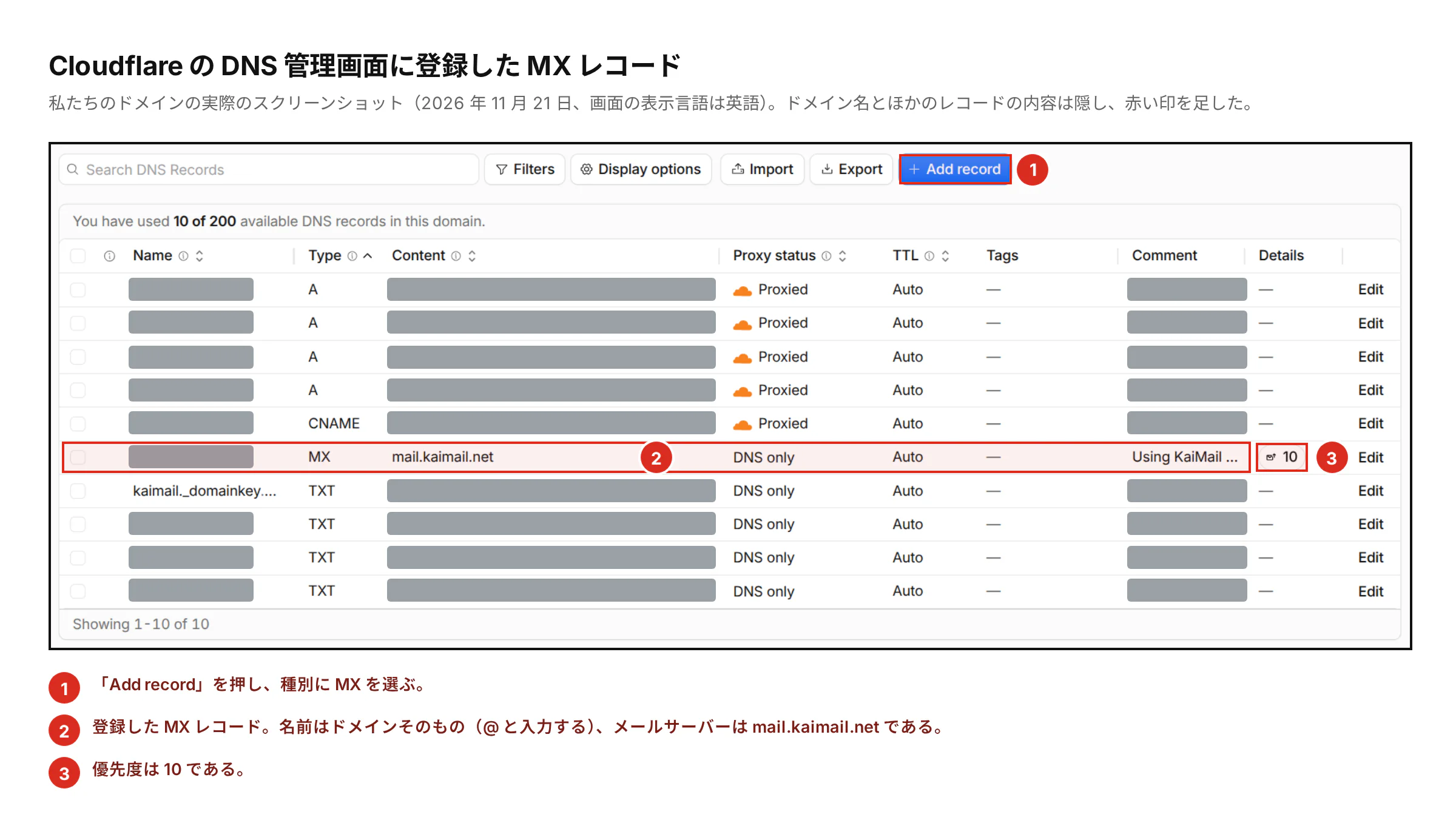
私たちのドメインの MX レコードを、Cloudflare で登録した画面である(2026 年 11 月 21 日)。
KaiMail に戻り、ドメインの画面で「MX確認」を押す。変更前は、MX レコードが見つからないと表示される。変更が反映されると、MX レコードは正しく設定されていると表示される。次の画像は、すでに KaiMail で運用している私たちのドメインで確認した結果だ。
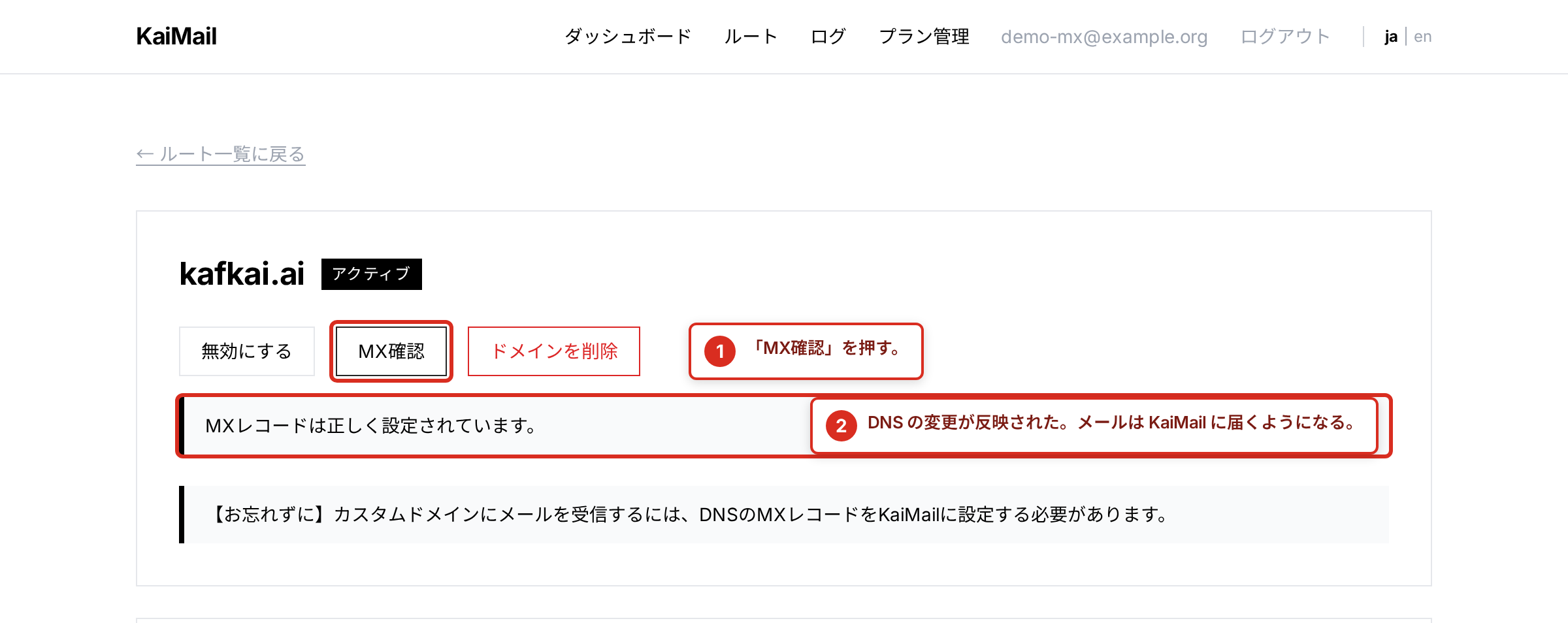
「MX確認」は DNS をその場で調べ、そのドメイン宛のメールが KaiMail に届く状態かどうかを表示する。
ターミナルを使うなら、dig MX 自分のドメイン +short を実行する。10 mail.kaimail.net. だけが返れば正しい。
手順 4:テストメールを送ってヘッダーを確認する
新しいアドレスに、転送先とは別のアカウントからテストメールを送る。Gmail は自分が送ったメールの写しを表示しないからだ。届いたら Gmail で開き、メニューから「メッセージのソースを表示」を選ぶ。
私は 2026 年 11 月 21 日に、Yahoo!メールから、KaiMail が Google Workspace へ転送するアドレスに 1 通送った。10 秒後に届いた。
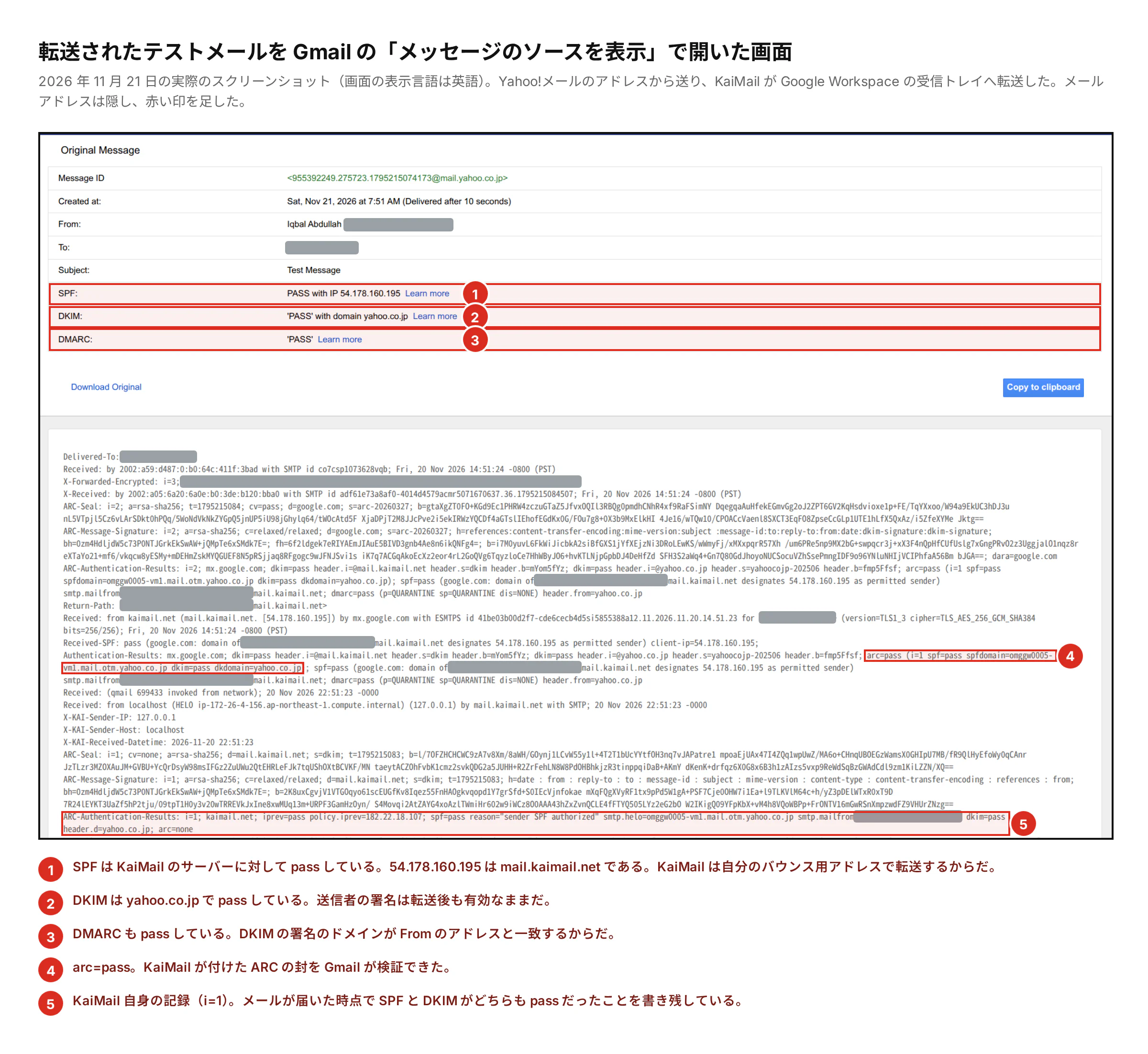
2026 年 11 月 21 日のテストでは、SPF、DKIM、DMARC が PASS、ARC も pass だった。
arc=pass は表の下の本文にある。Gmail が書いた行は次のとおりだ(署名の値などは省略した)。
Authentication-Results: mx.google.com;
 dkim=pass [email protected] header.s=dkim;
 dkim=pass [email protected] header.s=yahoocojp-202506;
 arc=pass (i=1 spf=pass spfdomain=omggw0005-vm1.mail.otm.yahoo.co.jp
   dkim=pass dkdomain=yahoo.co.jp);
 spf=pass (google.com: domain of [email protected]
   designates 54.178.160.195 as permitted sender);
 dmarc=pass (p=QUARANTINE sp=QUARANTINE dis=NONE) header.from=yahoo.co.jp
SPF の pass は、Yahoo! ではなく mail.kaimail.net に対するものだ。DMARC は、Yahoo! の DKIM 署名が壊れずに届いたので pass した。arc=pass は、到着時に SPF と DKIM が pass だったという KaiMail の記録を、Gmail が受け入れた印だ。署名のない送信者では試していない。
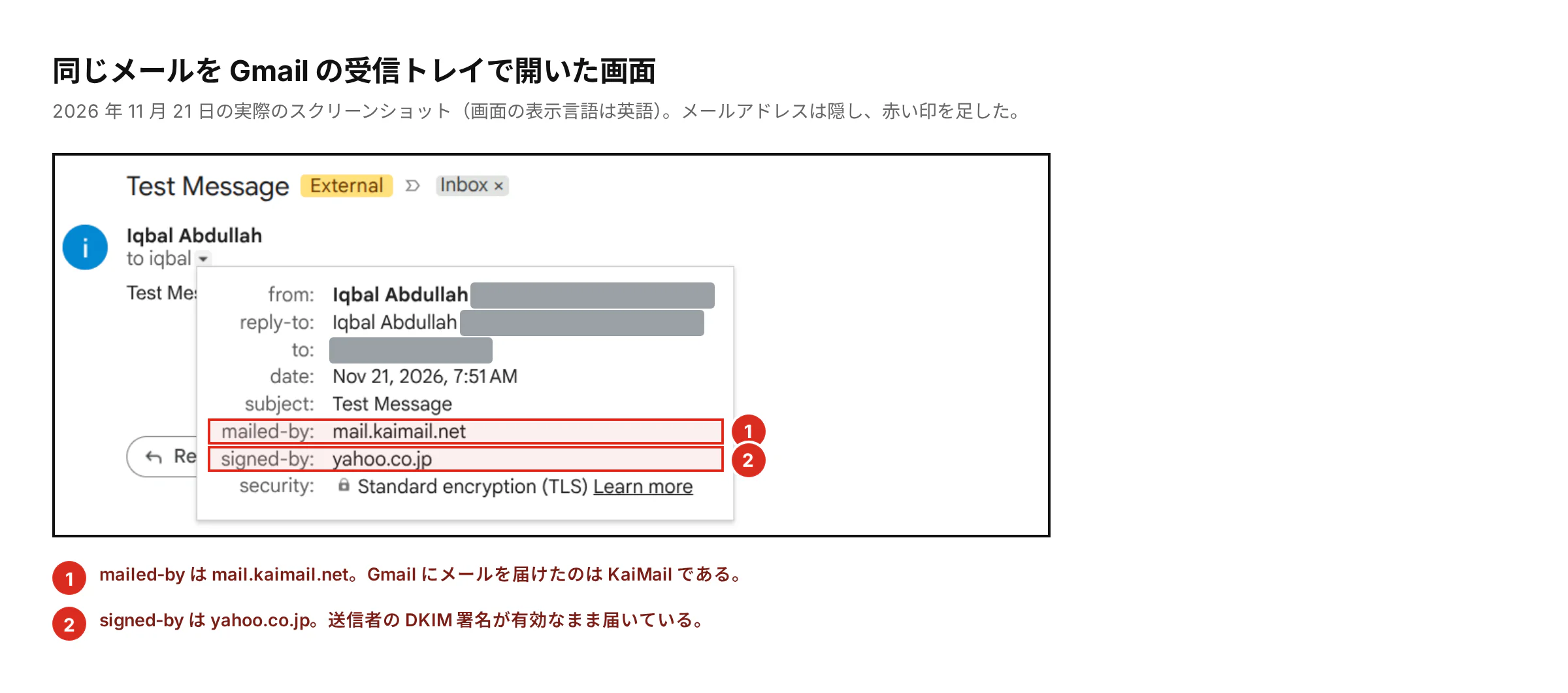
受信トレイの詳細。mailed-by は mail.kaimail.net、signed-by は yahoo.co.jp だ。
転送したメールは KaiMail のログにも残る(無料プランでは 1 日)。
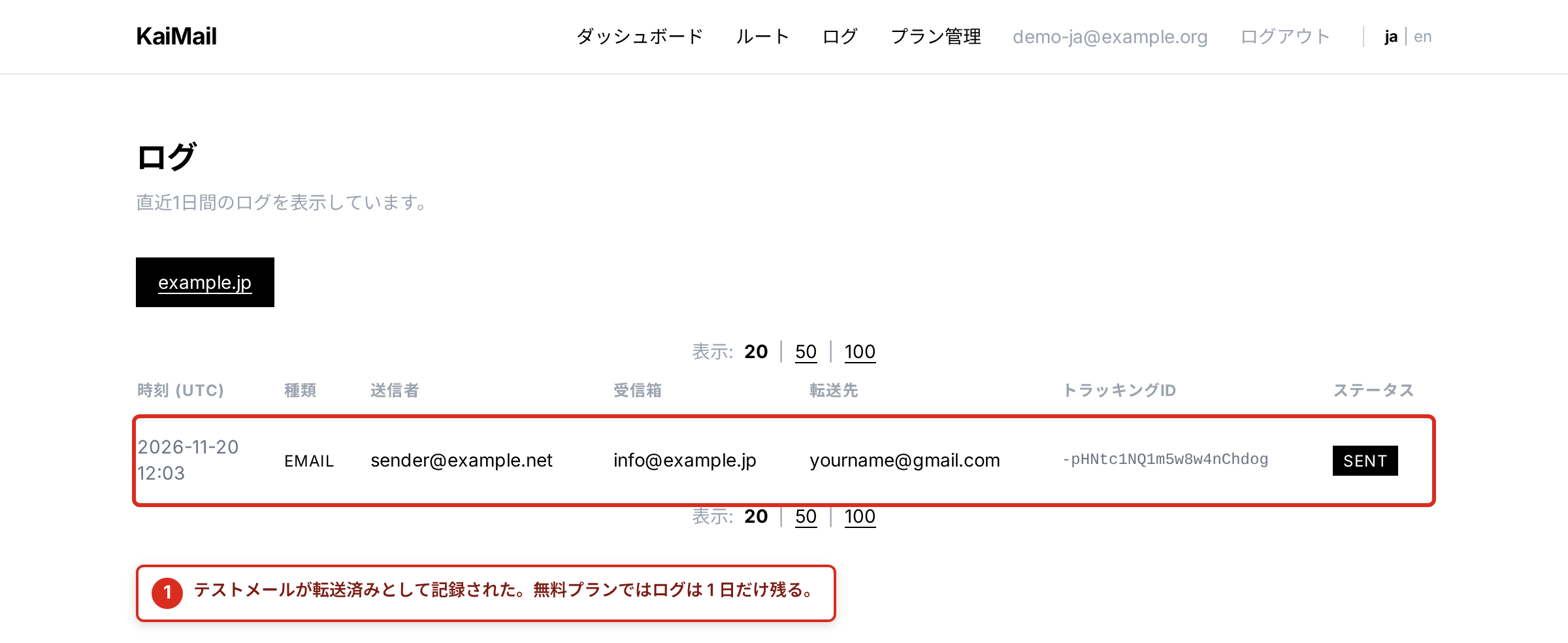
テスト環境のログ画面。転送したメールが SENT と表示される。
独自ドメインのアドレスから返信するには
転送が扱うのは受信だけだ。届いたメールにそのまま返信すると、差出人は Gmail のアドレスになる。独自ドメインのアドレスで返信するには、Gmail の「他のアドレスからメールを送信」という機能を使う。この機能には、そのアドレスのメールを送ってくれる SMTP サーバーが必要になる。
KaiMail の SMTP 送信は、プラス以上の有料プランの機能だ。これを使うと、返信は KaiMail を通って送られ、自分のドメインの DKIM 署名が付く。Gmail の画面での設定は、次のドキュメントで順番に説明している。
無料プランでは足りなくなるとき
無料プランは、通数の少ないアドレス 1 個のためのプランだ。次のどれかに当てはまったら、もう無料プランの範囲を超えている。アドレスが 2 つ以上必要になった。1MB を超える添付ファイルが送られてくる。受信が月 300 通を超える。受信だけでなく送信もしたい。届いたメールを Webhook でアプリケーションに渡したい。
どれも、無料の転送が悪いという話ではない。そのアドレスが、仕事に欠かせないものになったというサインである。
よくある質問
無料のメール転送を仕事のメールに使っても大丈夫ですか
通数の少ない問い合わせ用のアドレスなら問題ない。メールは転送サービスを通過するだけで、保存されない。ARC と DKIM の署名があれば、認証の結果を保ったまま届く。気をつけるべきなのは制限のほうだ。KaiMail の無料プランでは、1MB を超えるメールは受け付けられない。月 300 通を超えたあとのメールも、翌月になるかプランを上げるまで受け付けられない。1 通の取りこぼしが損失になる用途なら、上限に届かないプランを選ぶべきだ。
MX レコードを変えると、今のメールはどうなりますか
届かなくなる場合がある。DNS を変更する前に、ここを必ず読んでほしい。MX レコードを変えると、1 つのアドレスだけでなく、そのドメインのすべてのメールの届け先が変わる。Google Workspace や Microsoft 365 を使っているドメインでは、MX レコードを変えるとそちらのメールボックスにメールが届かなくなる。 MX レコードによる転送は、まだメールサービスを使っていないドメインか、メールをすべて移すと決めたドメインに向いている。Web サイトと、MX 以外の DNS レコードには影響しない。
設定してから転送が始まるまで、どのくらいかかりますか
KaiMail 側は、アドレスを保存した時点で準備ができている。待つのは DNS の反映だ。送信側のサーバーは、古い MX レコードの TTL が切れるまで古い届け先を使い続ける。たいていは 15〜30 分で切り替わるが、最長で 48 時間かかることもある。「MX確認」を押せば、KaiMail から新しいレコードが見えているかどうかがわかる。