独自ドメインのメールアドレスで送信する —「別のアドレスで送信」設定ガイド
独自ドメイン —— たとえば [email protected] —— をお持ちで、KaiMailのような転送サービスで受信している場合、こう思うかもしれません。「受信はできるけど、このアドレスで送信するにはどうしたらいいんだろう?」と。手紙は届くだけでは足りません。ちゃんと返事も出せないと。一緒に整理していきましょう。
問題 ── 会話の片側だけでは足りない
KaiMailでメール転送を設定すると、[email protected] 宛のメールはGmail、Outlook、Yahoo Mailなど、お好みの個人メールボックスにきちんと届きます。これが「受信」の部分で、しっかり機能します。
ただし、そのメールボックスで「返信」や「新規作成」を押すと、送信元は [email protected](またはお使いのプロバイダのアドレス)になってしまいます。相手にはあなたの個人アドレスが見え、独自ドメインは表示されません。きれいな便箋で届いた手紙に、メモ用紙の切れ端で返事をするようなものです。
必要なのは、[email protected] として送信もできるようにすること。会話の両面が揃って初めて、きちんとした手紙のやり取りになります。それを実現するのが「別のアドレスで送信(Send As)」機能です。
仕組み
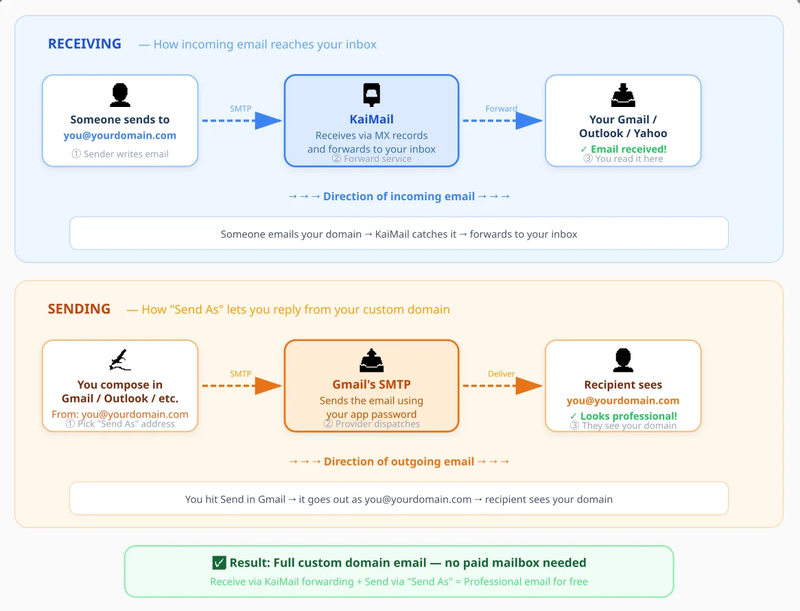
こう考えてみてください。KaiMailは転送先住所のようなもの ── 独自ドメイン宛のすべての手紙が、あなたの普段のメールボックスに転送されます。これが受信の仕組みです。
送信については、「別のアドレスで送信」があなたのメールプロバイダにこう伝えます ── 「この手紙を出すとき、差出人には個人アドレスではなく、独自ドメインのアドレスを書いてください」と。プロバイダは自身の配送ルート(SMTPサーバー)を使ってメールを発送しますが、あなたが選んだ差出人アドレスを封筒に記します。
KaiMail "Send As" Email Settings & Workflow
結果として、外部から見ると、受信も送信もすべて [email protected] から行われているように見えます。すっきりとしていて、プロフェッショナルです。
始める前に
必要なものは3つです。
- 独自ドメイン — KaiMailなどでメール転送が設定済みで、受信メールがプロバイダの受信トレイに届く状態であること。
- 無料メールアカウント — 「別のアドレスで送信」をサポートするプロバイダ。Gmail、Outlook.com、Yahoo Mailなどが対応しています。
- 10分ほどの時間と、一杯のお茶。
【KaiMailについて】 メール転送がまだ設定されていない場合、KaiMailを使えば独自ドメインでのメール受信を簡単に始められます。ドメインのMXレコードをKaiMailに向け、転送先アドレスを設定するだけ。新しいメールアカウントを作る必要はなく、既存の受信トレイにそのまま届きます。本格的なメールボックスのコストや複雑さなしに、プロフェッショナルなメールアドレスを手に入れる最も手軽な方法です。
【手順】Gmailでの「別のアドレスで送信」設定
Gmailが最もよく使われるので、まずこちらから説明します。他のプロバイダでも手順は似ていますので、後ほど触れます。
【ステップ1】2段階認証を有効にする
Gmailでアプリパスワードを作成するには、2段階認証(2FA)が必要です。まだ有効にしていない場合は、Googleアカウントのセキュリティ設定から有効にしてください。これは良い習慣です —— 郵便局のドアに二重の鍵をかけるようなものですから。
【ステップ2】アプリパスワードを作成する
2FAが有効になったら、この接続用の特別なパスワードを生成します。Googleアカウント → セキュリティ → アプリパスワード(またはアカウント設定で「アプリパスワード」を検索)にアクセスしてください。わかりやすい名前をつけて(「Send As – yourdomain.com」など)、「作成」をクリック。生成されたパスワードを安全な場所にコピーしておきましょう。すぐに使います。
【ステップ3】Gmailのアカウント設定を開く
Gmailで 設定(歯車アイコン)→ すべての設定を表示 → アカウントとインポート タブを開きます。「名前」(または 「メールの送信元」)セクションにある 「他のメールアドレスを追加」 をクリックします。
【ステップ4】独自ドメインのアドレスを入力する
小さなウィンドウが表示されます。以下を入力してください:
- 名前: 受信者に表示される差出人名(フルネームやビジネス名など)。
- メールアドレス: あなたの独自ドメインアドレス —
[email protected]。
「エイリアスとして扱います」 のチェックを外してください。これにより、このアドレスへの返信が適切に処理されます。
次のステップ をクリックします。
【ステップ5】SMTP設定を入力する
ここでGmailに「あなたの代わりにどうやって送信するか」を教えます。以下を入力してください:
| 項目 | 値 |
|---|---|
| SMTPサーバー | smtp.gmail.com |
| ポート | 587 |
| ユーザー名 | あなたのGmailアドレス全体(例:[email protected]) |
| パスワード | ステップ2で生成したアプリパスワード |
「TLSを使用したセキュリティで保護された接続」 が選択されていることを確認してください。
アカウントを追加 をクリックします。
【ステップ6】所有権を確認する
Gmailが [email protected] 宛に確認メールを送信します。KaiMailの転送がすでに設定されているので、この確認メールはそのままGmailの受信トレイに届きます。メールを開き、確認コードをコピーして、確認プロンプトに貼り付けてください。念のため、メール内の確認リンクもクリックしておくとよいでしょう。
【ステップ7】デフォルトに設定する(任意)
設定 → アカウントとインポート → 名前 に戻ると、独自ドメインのアドレスが一覧に表示されています。すべての新規メールをデフォルトでこのアドレスから送信したい場合は、横にある 「デフォルトに設定」 をクリックしてください。そうでなければ、メール作成時に「From」ドロップダウンから都度選択できます。
こちらのGmailのヘルプ記事を読んでおいたほうがいいかもしれません。
「Outlook.com(旧Hotmail)」をお使いの方
Outlook.comでもカスタムアドレスからの送信に対応していますが、手順が少し異なります。
- 設定(歯車アイコン)→ Outlookのすべての設定を表示 → メール → メールの同期 に移動します。
- 「別のメールアドレスからメールを送受信する」 で 「送信専用アドレスを追加」 または 「その他のメールアカウント」 を選択します。
- 独自ドメインのアドレスを入力し、お使いのプロバイダのSMTP設定を構成します。
- 確認手順を完了します。
SMTPサーバーと認証情報は、認証するプロバイダのアカウントによって異なります。正しい値については、お使いのメールプロバイダのSMTPドキュメントをご確認ください。
こちらのヘルプ記事を読んでおいたほうがよいでしょう。
「Yahoo!メール」をお使いの方
「Yahoo!メール」でも同様の機能を提供しています(名称は若干異なります)。こちらのヘルプ記事を参考をしてください。
デスクトップメールクライアントの場合
Thunderbird、Apple Mail、またはモバイルメールアプリをお使いの場合でも、考え方は同じです。送信IDとして独自ドメインのアドレスを追加し、有効な認証情報を持つSMTPサーバーを指定します。ほとんどのクライアントでは、アカウントまたはID設定で簡単に設定できます。
認証について一言
この方法でGmailのSMTPサーバーを通じて送信すると、メールはGmailによって認証されます。つまり、SPFとDKIMはあなたの独自ドメインではなく、Gmailのインフラを反映します。個人利用や少量の送信であれば、これで十分機能し、ほとんどの受信者は気にしません。
完全なドメインレベルの認証(独自のSPF、DKIM、DMARCすべてがドメインに紐づいている状態)が必要になった場合は、専用のSMTP送信サービスを検討するタイミングです。ただし、独自ドメインを使い始めたばかりのほとんどの方にとって、「別のアドレスで送信」は十分に良い第一歩です。
トラブルシューティング
アカウント追加時に「認証に失敗しました」と表示される 2段階認証が有効になっていること、そして通常のアカウントパスワードではなくアプリパスワードを使用していることを再確認してください。アプリパスワードは通常、スペースなしの16文字です。
確認メールが届かない ドメインのMXレコードが正しく設定されていること、転送が有効であることを確認してください。まず普通のメールをカスタムアドレスに送信してテストしてみましょう。
「別のアドレスで送信」で送ったメールが迷惑メールに入る 送信ドメイン(Gmail、Outlookなど)が認証チェックでカスタムドメインと完全に一致しないために起こることがあります。時折のやり取りであれば、これはまれです。頻繁に起こる場合は、ドメインのSPFレコードにメールプロバイダを追加するか、専用のSMTPサービスの導入を検討してください。
🚨 KaiMailはこの記事に記載してる第三者のサービスとの関係は一切ありません。設定に不安・よくわからない場合、直接サービス提供しているヘルプにお問い合わせをしてください。
一つ一つのステップを丁寧に。急がなくて大丈夫です。設定が終われば、KaiMailで受信、「別のアドレスで送信」で送信 —— 完全なプロフェッショナルメール環境の完成です。あとはもう、手紙が自然に流れるのを見届けるだけ。