 イクバル・アバドゥラ
KaiMailのメーリングリストに公開登録ページができた
KaiMailのメーリングリストに公開登録ページが追加された。チェックボックスを1つ入れるだけでURLが発行され、訪問者はダブルオプトインで自分自身を登録できる。
6月にメーリングリスト機能をリリースしたとき、私は「自分のドメインでリストを運営でき、DKIM署名も正しく行われ、別のサービスに料金を払う必要もない」と書いた。それはすべて本当だ。
書かなかったことが1つある。少し格好が悪かったからだ。そのリストに、購読者はどうやって参加するのか。
答えは「オーナーがダッシュボードで購読者のアドレスを手入力する」だった。
3人の営業チームで使う sales@ のような共有アドレスなら、これで十分だ。最初に3件登録して、あとは二度と触らない。しかしメルマガとなると話にならない。私たち自身もKafkaiでメルマガを運用しているが、「どこで登録できるのか」と聞かれるたびに、正直に答えられるのは「このメールに返信してくれれば私が登録しておく」だけだった。逆の立場になったことがある人ならわかるはずだ。購読者を集める方法としては最悪で、たいていの人はそこで面倒になってやめる。
この穴がようやく塞がった。メーリングリストに公開登録ページを持たせられるようになり、購読者は自分で登録できる。
チェックボックス1つ
新しく覚えることはない。いつもの「メールボックスを追加」フォームに、チェックが1つ増えただけだ。

ルートタイプでメーリングリストを選び、メルマガ・タイプを選び、公開セルフ登録を許可にチェックを入れる。これでそのリストの登録ページが公開される。
もう1つ重要なのがリストの説明だ。これは社内用のメモではない。公開登録ページに表示され、ウェルカムメールにも再び登場する。つまり、自分のメールアドレスを渡すかどうか迷っている見知らぬ相手に向けて書く文章である。何のリストなのか、どのくらいの頻度で届くのか。この2点は必ず入れておきたい。
なお、この説明文は書いた言語のまま表示される。こちらで翻訳することはない。読者が日本語と英語にまたがるなら、説明文も両方の言語で書いておくといい。
購読者に見えるページ
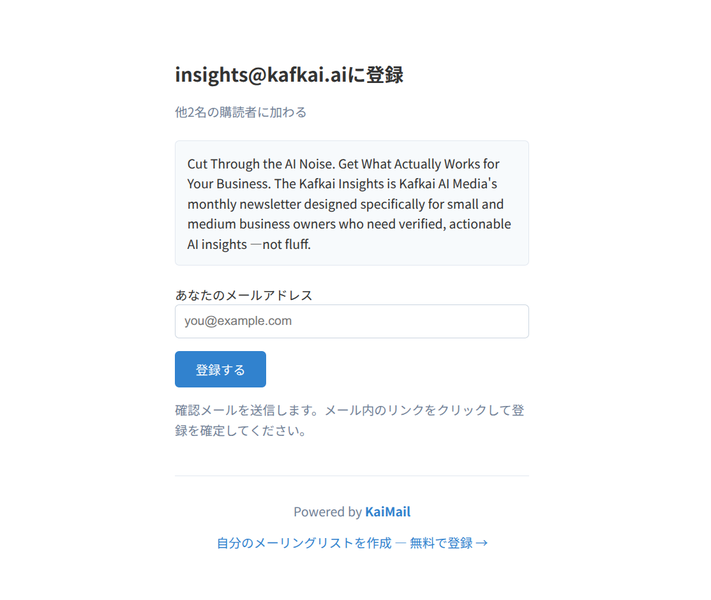
これがページの全部だ。見出しはリストのアドレス、その下に説明、入力欄が1つ、ボタンが1つ。
アカウント登録は不要で、自分のサイトに何かを設置する必要もなく、script タグを貼る作業もない。発行されるのはURLだけで、あとはそれを共有すればいい。登壇の場で、メールの署名欄で、あるいはスライドにQRコードとして(私はほぼ毎回これをやっている)。
見出しの下にある行は購読者数だ。すでに購読者がいれば「他2名の購読者に加わる」のように人数が出て、まだ誰もいないリストでは「最初の購読者になってほしい」という表示になる。地味だが、これは正直な社会的証明であり、登録しようか迷っている人がいちばん知りたい数字でもある。
ページの下部には「Powered by KaiMail」と登録リンクがある。これがグロースの導線であることは否定しない。ただし購読者にとっても意味がある。訪問者はこれから、見たこともないドメイン上のページに自分のメールアドレスを渡そうとしている。その1行は「誰がそのアドレスを扱うのか」を伝えている。
なぜ確認が2クリックなのか
流れは一般的なダブルオプトインだが、最後の1手だけ意図的に他と違う。
- 訪問者がアドレスを入力して「登録する」を押す。
- 「受信箱を確認してください」というページが表示され、次に何が起きるかが伝えられる。
[email protected]から確認メールが届く。kaimail.netのキーでDKIM署名されており、リストの説明と、48時間で失効する確認リンクが入っている。- リンクを開くと、どのアドレスをどのリストに登録しようとしているかを表示する確認ページが出る。
- 「登録の確定」を押す。
- ウェルカムメールが届く。オーナーが書いた説明と、登録解除リンクが入っている。
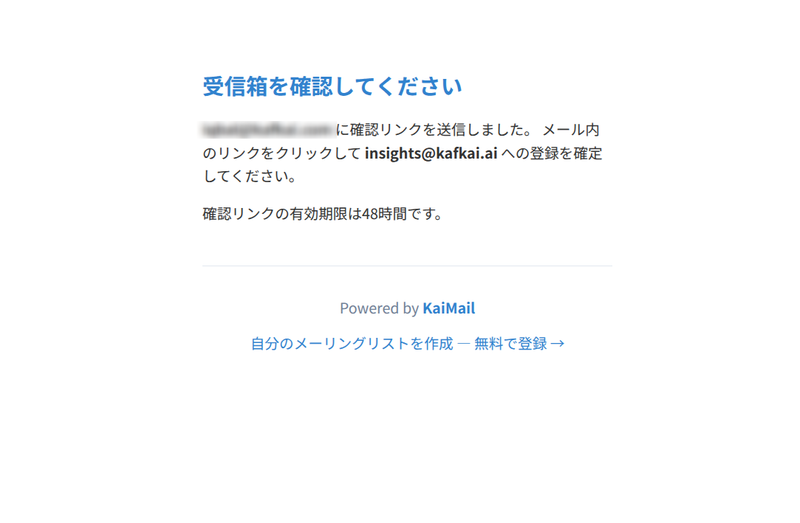
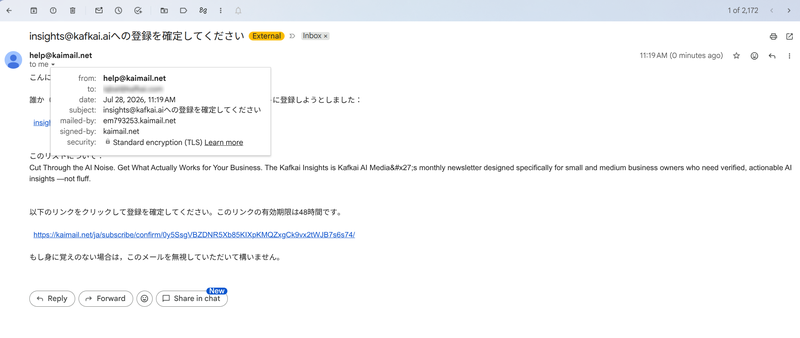
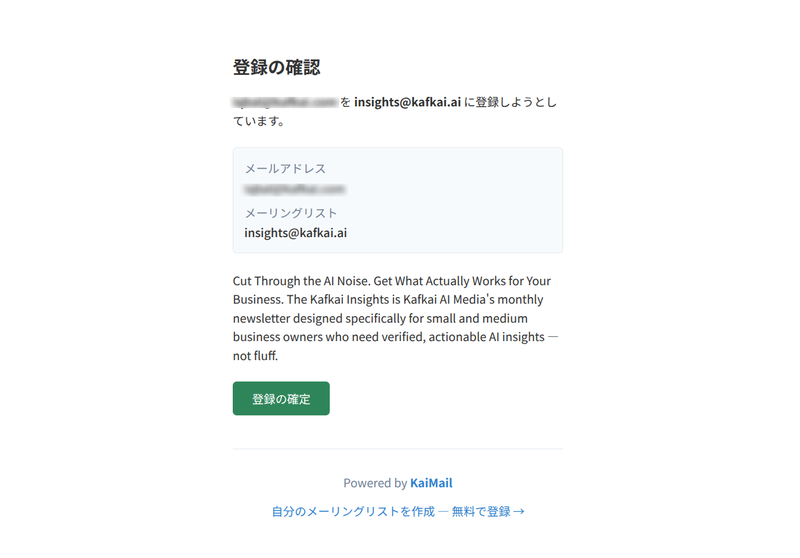
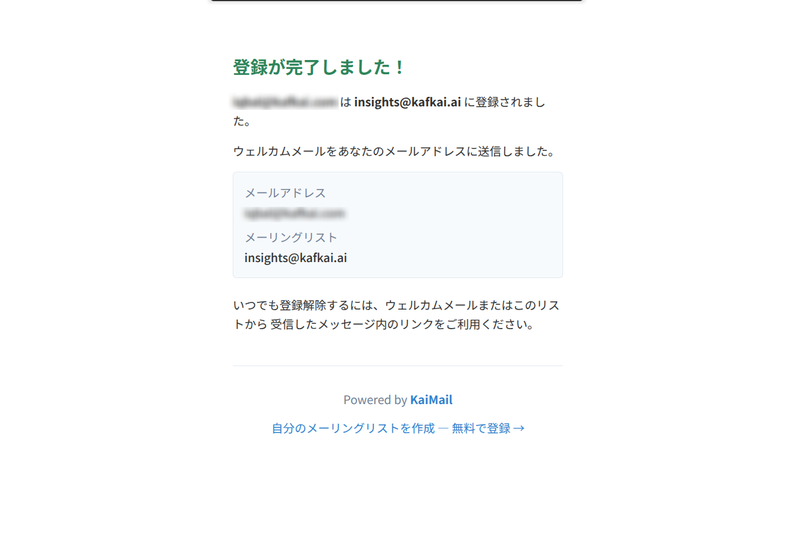
最後のページは単なる受領確認ではない。どのアドレスをどのリストに登録したのかをもう一度示し、まだ1通も受け取っていない段階で登録解除の方法を伝えている。出口の場所を知っている人は、それを探すために迷惑メールボタンを押したりしない。
質問が来るのは5番だ。他社のサービスのように、リンクをクリックした時点で登録を確定させないのはなぜか。
メール内のリンクは、機械がクリックするからだ。企業向けのメールセキュリティ製品(Microsoft Defender for Office 365のSafe Links、Proofpoint、Barracudaなど)は、受信したメッセージ内のURLをすべて取得して危険性を検査する。しかも多くは配信時点で実行する。人間がメールを開くよりも前だ。もしページを開いただけで登録が確定する設計なら、スキャナが購読者の代わりに確定してしまう。結果として、誰も同意していない「確認済み」アドレスがリストに載る。ダブルオプトインが防ごうとしていたのは、まさにこれである。
最後の一歩をボタン送信にしておけば、自動取得ロボットがそのページに到達しても何も起きない。ロボットはページを見るだけで、ボタンは押さない。
48時間の有効期限も同じ発想だ。永久に有効な確認トークンは、転送され、アーカイブされ、8か月後に「これは何だったっけ」という人にクリックされる。
そしてダブルオプトイン本来の理由も当然生きている。フォームには誰でも他人のアドレスを入力できる。確認とは、そのメールボックスを実際に持っている人が本当に受け取りたいと思っている証拠だ。誰かがあなたのメルマガを迷惑メール報告した日に手元に残る記録でもあり、認証済みのメールが迷惑メールフォルダに落ちない理由の大きな部分でもある。
これで何が要らなくなるか
購読者が数百人のメルマガに、Mailchimpは要らない。まして、作業量は変わらないのに毎月増えていく購読者課金は要らない。必要なのは、人が参加できるアドレスと、正しく認証される送信元だけだ。
その両方が、自分のドメイン上で手に入る。
- 購読者に見えるのは
[email protected]であって、借りているサービスのnoreplyアドレスではない。 - メッセージは自分のドメインのキーでDKIM署名され、リスト配信でもDMARCが整合する。自前でメーリングリストを立てたときにいちばん壊れやすいのがここだ。
- 「自分から受け取ると決めてくれた人たちのリスト」が、すでに管理しているカスタムドメインメールと同じドメイン上に置かれる。
配信方法は今までと同じで、ポート587の認証済みSMTPを使ってもいいし、環境に合うならHTTP送信APIからでもいい。
いつでも持ち出せる
いちばん効いてくるのは、あとになって初めてありがたみがわかる部分だ。
リストは自分のドメイン上のアドレスに存在している。つまり [email protected] はあなたのものであって、私たちのものではない。2年後にKaiMailが合わなくなるかもしれない。値上げをして愛想を尽かされるかもしれないし、購読者が増えて自前でMailmanやlistmonkを立てたほうが理にかなう規模になるかもしれない。そのときは購読者リストをエクスポートし、MXレコードの向き先を変えればいい。リストのアドレスはそのまま使い続けられる。こちら側で壊れるものはなく、購読者側で変わるものもない。
ホスティング型のメルマガサービスではこうはいかない。リストの実体は相手のアドレス、相手のサブドメイン、相手の登録ページの上にある。乗り換えるということは、数百人に「今後は別のところから届きます」と知らせ、2年前に設定したフィルタを直してもらえるよう祈るということだ。その連絡を見ない人は必ず一定数いる。料金ページには決して書かれていない解約手数料であり、とっくに気に入らなくなったサービスを人が使い続ける理由でもある。
出ていってほしくてこれを書いているのではない。出ていきやすいサービスは、居続けるに値するものであり続けるしかない。私はその側に立っていたい。
設定手順
- ダッシュボードにログインし、カスタムドメインを開く。
- メールボックスを追加し、ルートタイプにメーリングリストを選ぶ。
- メルマガ・タイプを選ぶ。メルマガならメルマガ型でいい。
- 公開セルフ登録を許可にチェックを入れ、リストの説明を書く。
- 保存して、リストの登録ページURLを共有する。
最初に自分自身を登録してみてほしい。確認メールを実際に受け取り、最後まで通してみて、購読者が読むものを自分の目で読んでおくといい。
利用できるプラン
公開登録ページはメーリングリスト機能の一部であり、追加料金はかからない。ただしリストのタイプによっては有料プランが必要になる。その条件は以前から変わっておらず、公開型はすべてのプランで使え、メルマガ型とメンバー限定型にはPlus、Pro、Businessのいずれかが必要だ。詳細は料金ページにある。
今回入っていないもの
すでに要望をもらっていて、今回は入れられなかったものが3つある。
埋め込みフォームはない。共有するのはURLであって、自分のサイトに貼り付けるスニペットではない。登録ページのブランディングもできない。表示されるのはリストのアドレスと説明文だけで、見た目は「あなたのページ」ではなく「私たちのページ」のままだ。そして説明文はプレーンテキストで、HTMLは使えない。
とはいえ、フォームビルダーができるまで全体を止めておくより、動く流れを先に出すほうがいいと私は考えている。この3つのどれかが「使う・使わない」の分かれ目になるなら、そう言ってほしい。優先順位を上げる。
さしあたっては、リストを作り、チェックを入れ、そのURLを人の目に触れる場所に置いてみてほしい。