ドメインのMXレコードを設定する方法
このガイドでは、お持ちのドメインのメールをKaiMailで受信するためのMX(Mail Exchange)レコードの設定手順を説明します。お名前.com、ムームードメイン、Xserver、さくらインターネット、バリュードメイン、Cloudflareなど、どのレジストラ・DNSプロバイダーでも共通の手順です。
🚨 KaiMailは、上記のプロバイダーと一切の関係はありません。設定に不安の場合、ご自身でご自分のプロバイダーに問い合わせをしてください。
事前に必要なもの
- ご自身が所有するドメイン(例:
yourdomain.com) - ドメインのDNS管理画面へのアクセス
MXレコードとは?
MXレコードは、ドメイン宛のメールをどのメールサーバーに配送するかをインターネットに伝えるDNSレコードです。誰かが [email protected] にメールを送ると、送信側のサーバーはそのドメインのMXレコードを参照し、配送先のサーバーを特定します。
ステップ 1:DNS設定画面を開く
ドメインのDNSを管理しているサービスにログインしてください。通常はドメインを購入したレジストラですが、ネームサーバーを変更している場合は別のDNSプロバイダになります。
管理画面内で DNS設定、DNSレコード、ゾーン編集、DNS管理 などのメニューを探してください。
💡 ヒント: 主要サービスでの表記例 - お名前.com → ドメイン設定 → DNS設定/転送設定 → DNSレコード設定 - ムームードメイン → ドメイン管理 → ムームーDNS → カスタム設定 - Xserver → サーバーパネル → DNSレコード設定 - さくらインターネット → 会員メニュー → ドメイン → ゾーン編集 - バリュードメイン → ドメイン → DNS/URL設定 - Cloudflare → 対象ドメイン → DNS → Records
ステップ 2:既存のMXレコードを削除する
新しいレコードを追加する前に、ドメインに設定されている既存のMXレコードをすべて削除してください。古いMXレコードが残っていると、メールが以前のサーバーに配送されたり、バウンスしたりする原因になります。
⚠️ 注意: この操作は、メールをKaiMailに移行する意思が確実な場合にのみ行ってください。MXレコードを削除すると、以前のメールプロバイダへの配送は停止します。
ステップ 3:KaiMailのMXレコードを追加する
以下の内容で新しいMXレコードを作成してください。
| 項目 | 値 |
|---|---|
| タイプ | MX |
| ホスト名 / 名前 | @ |
| 値 / 送信先 | mail.kaimail.net |
| 優先度 | 10 |
| TTL | 3600(またはデフォルト) |
各項目の説明
- タイプ — レコード種別のドロップダウンから
MXを選択します。 - ホスト名 / 名前 —
@を入力してルートドメインに適用します。サービスによっては空欄のままにするか、ドメイン名そのもの(例:yourdomain.com)を入力する場合があります。いずれも同じ意味です。 - 値 / 送信先 — メールを受け取るサーバーです。
mail.kaimail.netと入力してください。末尾のドット(.)は通常不要ですが、プロバイダによっては必要な場合があります。 - 優先度 —
10を設定します。数値が小さいほど優先度が高くなりますが、MXレコードが1つだけの場合は具体的な数値は重要ではありません。10が慣例です。 - TTL — Time To Live(有効期間)の秒数です。
3600(1時間)が標準的です。プルダウンで「1時間」と表示されるサービスもあります。変更できない場合はデフォルトのままで問題ありません。
ステップ 4:保存して浸透を待つ
変更を保存してください。DNSの浸透(反映)には数分〜最大48時間かかることがありますが、ほとんどの場合15〜30分程度で反映されます。
ステップ 5:MXレコードを確認する
設定が正しく反映されたかを、以下のいずれかの方法で確認できます。
ターミナルを使う場合
dig MX yourdomain.com +short
期待される出力:
10 mail.kaimail.net.
または nslookup を使う場合:
nslookup -type=MX yourdomain.com
オンラインツールを使う場合
ターミナルを使えない場合は、無料のDNS確認ツールをご利用ください。
ドメインのMXレコードを検索し、mail.kaimail.net(優先度 10)が表示されることを確認してください。
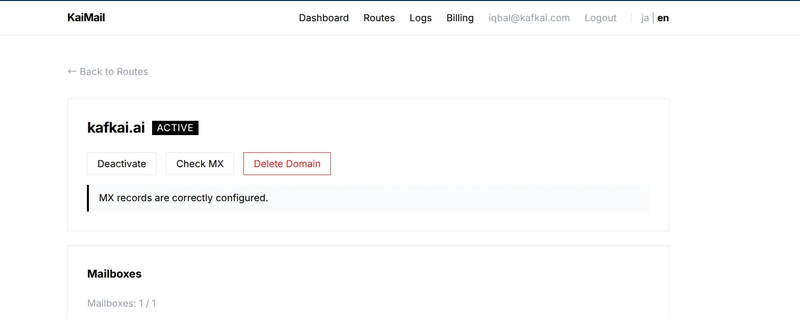
KaiMail Domain Settings – Active with Correct MX Records
トラブルシューティング
保存後に「MXレコードが見つからない」と表示される
DNS浸透には時間がかかります。30分ほど待ってから再度確認してください。数時間経っても反映されない場合は、レコードが正しく保存されているか、編集対象のドメイン/ゾーンが正しいかを確認してください。
メールが以前のプロバイダに届いてしまう
古いMXレコードの削除を忘れている可能性があります。複数のMXレコードが存在すると、メールサーバーはすべてのレコードを試行するため、一部のメールが古いプロバイダに配送されることがあります。KaiMail以外のMXレコードをすべて削除してください。
ホスト名に @ を入力できない
一部のDNS管理画面では、@ の代わりに空欄またはドメイン名そのもの(例:yourdomain.com)を入力する仕様になっています。空欄にしてみてください。不明な場合はお使いのサービスのマニュアルをご参照ください。
末尾にドット(.)が必要と言われる
一部のプロバイダでは、MXの値を mail.kaimail.net.(末尾にドット付き)で入力する必要があります。これはDNS表記上の正式なFQDN(完全修飾ドメイン名)の書き方です。エラーが出る場合はドットを付けてみてください。
オプション:SPFレコード
メールの到達率を向上させ、迷惑メール判定を減らすために、SPFレコードの追加をおすすめします。
| 項目 | 値 |
|---|---|
| タイプ | TXT |
| ホスト名 / 名前 | @ |
| 値 | v=spf1 include:kaimail.net ~all |
| TTL | 3600 |
既にSPFレコード(v=spf1 で始まるTXTレコード)がある場合は、2つ目を作成しないでください。既存のレコードに include:kaimail.net を追加してマージしてください。
例えば、現在のSPFレコードが:
v=spf1 include:_spf.google.com ~all
の場合、以下のように変更します:
v=spf1 include:_spf.google.com include:kaimail.net ~all
以上で設定は完了です。MXレコードの浸透が完了すれば、お使いのドメインでKaiMailによるメール受信が可能になります。